‹

Primeiros passos

do zero ao primeiro cliente atendido

Seu salão sem gente em pé esperando

O app faz três coisas simples. O resto é opcional e você liga depois, com calma.

⏱ Leva uns 15 minutos para deixar pronto

Parte 1 · Deixar pronto

Faça uma vez só, de preferência antes de abrir o salão.

1

Entre no app e diga qual é o seu negócio

2 minutos

  1. Abra o app e toque em Começar meus 15 dias grátis. Quer só olhar primeiro? Toque em Conhecer o app antes.
  2. Na tela Qual é o seu negócio?, toque em ✂️ Salão, barbearia, estética.
  3. Pronto: o app já cria as filas Corte, Barba e Escova e os lugares Cadeira 1 e Cadeira 2. No próximo passo você troca pelos seus.
Por que escolher o negócio? Só para o app começar com palavras parecidas com as suas. Não trava nada: você muda tudo depois.
2

Deixe com a cara do seu salão

4 minutos

  1. Toque em Configurar (a engrenagem).
  2. Em Seu estabelecimento, escreva o Nome do salão e, se tiver, toque em Escolher imagem para pôr o seu logo.
  3. Em Minhas filas, deixe o que a cliente vem fazer. Para criar outra, escreva o nome e toque em + Criar fila.
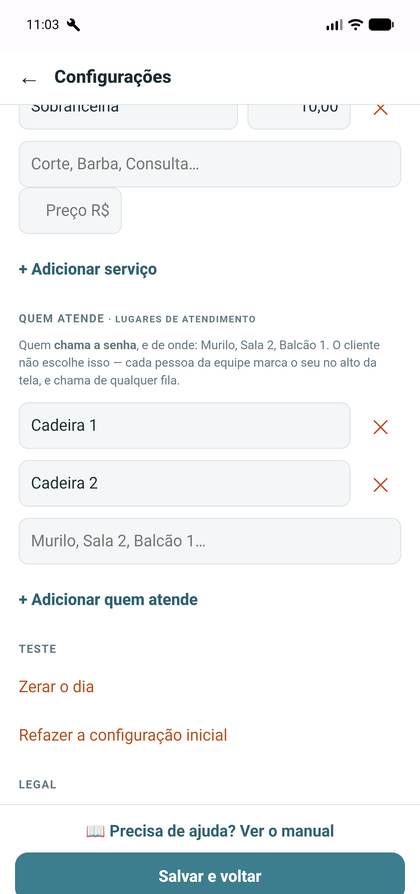
  4. Em Quem atende, escreva o nome de cada profissional (ou Cadeira 1, Cadeira 2…) e toque em + Adicionar quem atende.
  5. Toque em Salvar e voltar.
Exemplo de um salão Filas: Cabelo, Manicure, Sobrancelha.
Quem atende: Ana, Carla, Juliana.
💡 Trabalha sozinha? Deixe uma fila só (ex.: Atendimento) e um lugar só com o seu nome. Fica mais simples ainda.
Tela Configurações: quem atende
Quem atende, em Configurar
3

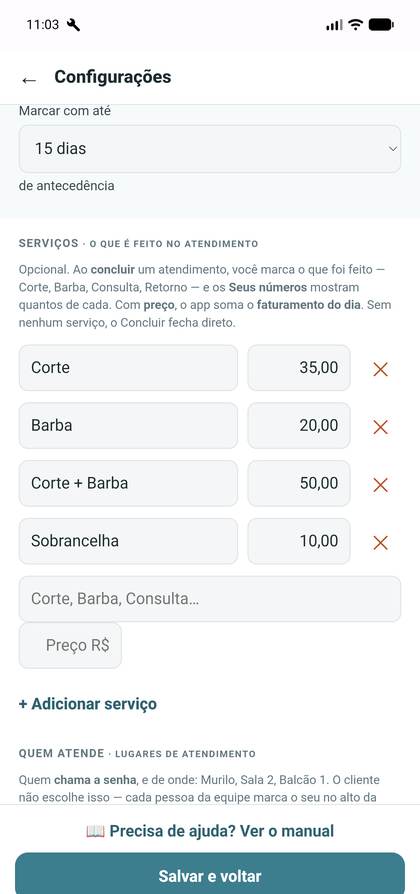
Coloque seus serviços e preços

3 minutos · pode pular e fazer depois

  1. Ainda em Configurar, vá até Serviços.
  2. Escreva o serviço (ex.: Escova) e o Preço R$.
  3. Toque em + Adicionar serviço. Repita para cada um e toque em Salvar e voltar.
Para que serve? Ao terminar cada atendimento você marca o que foi feito, e o app soma sozinho o faturado hoje. No fim do dia você sabe quanto entrou sem fazer conta.
Tela Configurações: serviços e preços
Serviços e preços

No manual: Cadastrar serviços e preços

4

Imprima o QR code e cole no balcão

3 minutos

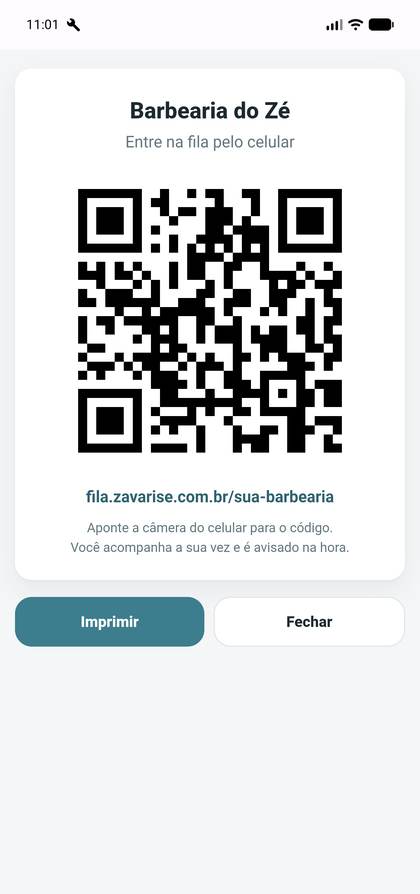
  1. Na tela inicial, toque em QR e link.
  2. Se aparecer Publicar a sua fila, siga a tela: é isso que coloca a sua fila na internet. Você escolhe o apelido do link, que vira o endereço do salão (ex.: fila.zavarise.com.br/salaodaana).
  3. Toque em Imprimir. Sem impressora? Tire um print e mande imprimir em qualquer papelaria.
  4. Cole onde a cliente vê assim que entra: no balcão, no espelho ou na porta.
💡 Escolha um apelido curto e fácil de falar. Você vai ditar esse endereço por telefone e pôr no Instagram.
Tela do QR code e do link
O QR code do seu salão
5

Faça um teste com o seu próprio celular

3 minutos · o passo mais importante

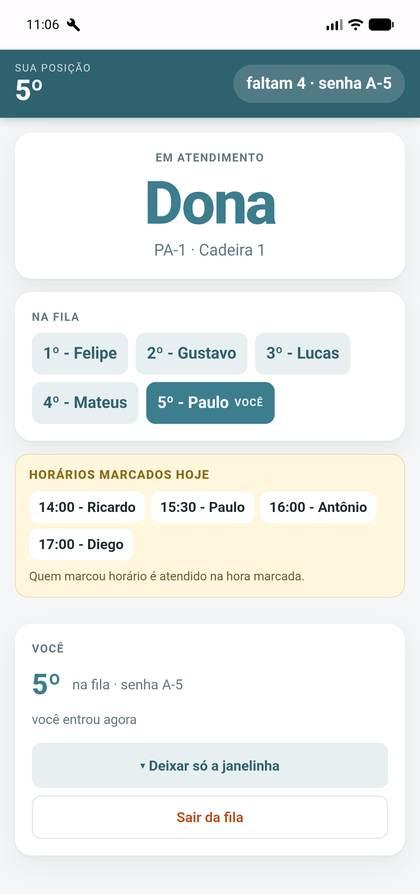
  1. Com a câmera de outro celular (o seu pessoal, o de alguém da equipe), aponte para o QR code.
  2. Escreva um nome, por exemplo Teste, e toque em ENTRAR NA FILA.
  3. Olhe o app: o nome Teste apareceu na lista FILA.
  4. Toque em CHAMAR PRÓXIMO e veja o outro celular avisar.
  5. Toque em ✓ Concluir atendimento.
Por que testar? Em três minutos você vê exatamente o que a sua cliente vai ver. Depois disso, explicar para ela fica fácil.
💡 Para apagar o teste e começar o dia limpo: Configurar → no fim da tela, em Teste, toque em Zerar o dia.
O que a cliente vê no celular
O que a cliente vê

Parte 2 · O dia a dia

São só três botões. Em dois dias você faz sem olhar.

6

Atender: chamar, chegou, concluir

o que você faz o dia inteiro

  1. No alto da tela, confira onde você está atendendo (ex.: Ana ▾). Toque ali para trocar.
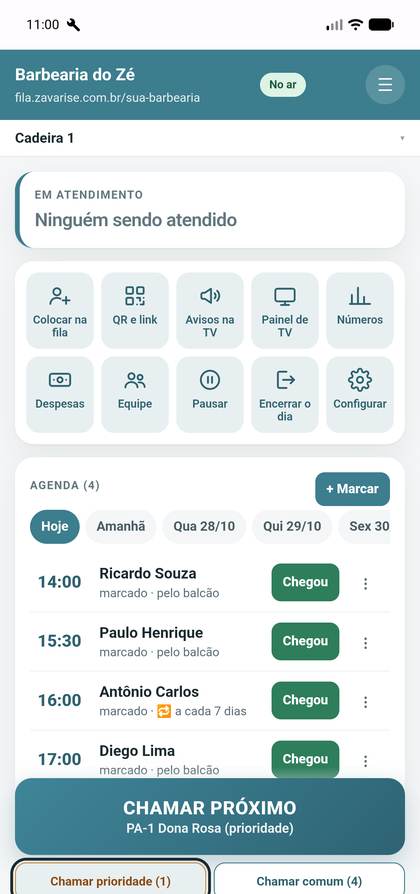
  2. Ficou livre? Toque no botão grande CHAMAR PRÓXIMO. O celular da cliente avisa que é a vez dela.
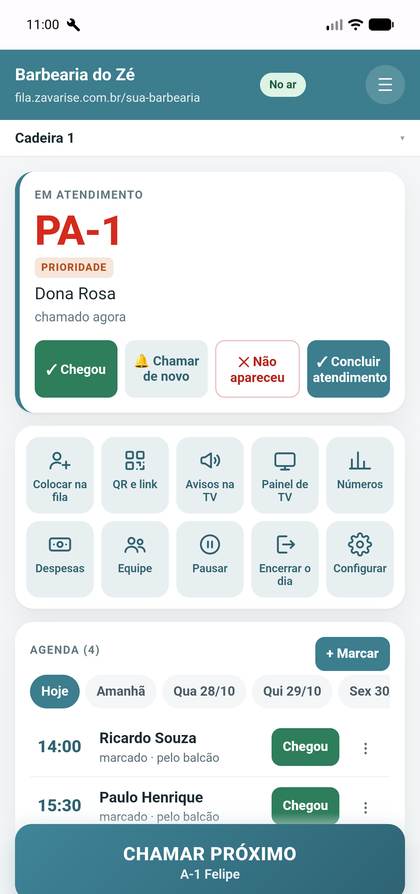
  3. Ela sentou na cadeira? Toque em ✓ Chegou.
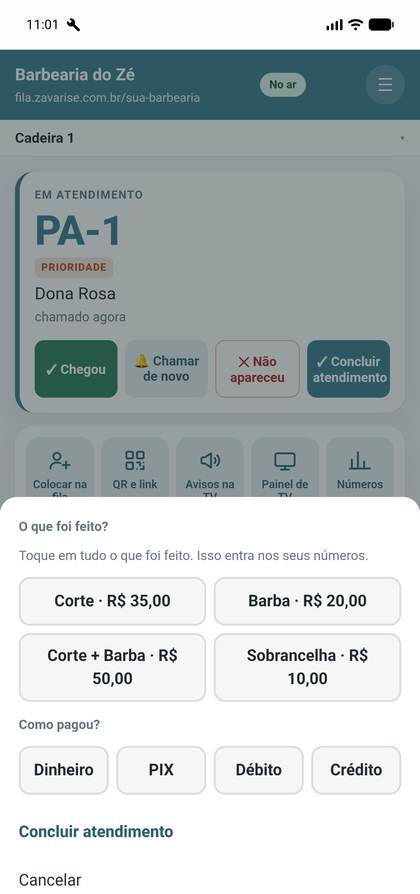
  4. Terminou? Toque em ✓ Concluir atendimento. Se aparecer O que foi feito?, marque o serviço e toque em Concluir atendimento.
Painel com o botão Chamar próximo
1 · Chamar próximo
Cliente chamado: Chegou e Concluir
2 · Chegou
Concluir: o que foi feito
3 · Concluir
E se der errado?
  • Chamei sem querer: toque em DESFAZER na barra preta que aparece embaixo.
  • Chamei e ela não veio: 🔔 Chamar de novo, ou ✕ Não apareceu. Ela vai para Perderam a vez e pode voltar quando chegar.
  • Ela desistiu: toque no nome dela na fila → Tirar da fila (desistiu).
  • Marquei o serviço errado: ✎ Ver, corrigir ou lançar atendimentos de hoje.

No manual: Chegou, Não apareceu e Concluir · Puxar para a frente ou tirar da fila

7

Cliente sem celular ou que ligou avisando

você mesma coloca na fila

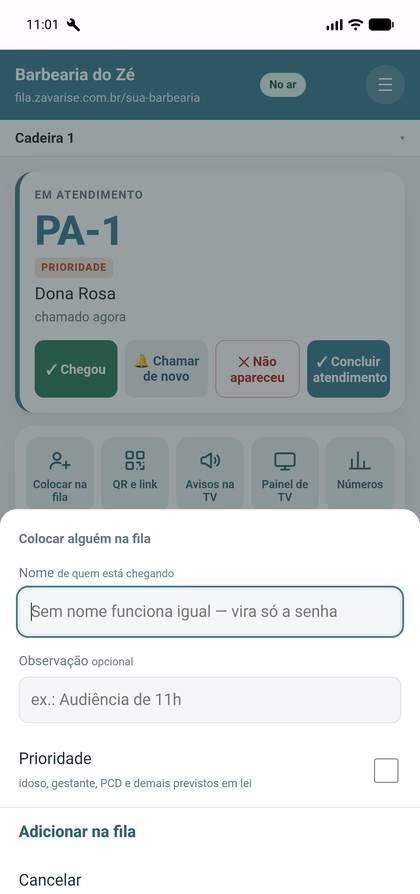
  1. Toque em Colocar na fila.
  2. Escreva o nome. Se quiser, uma Observação (ex.: escova e hidratação).
  3. Toque em Adicionar na fila.
Ninguém fica de fora: quem não tem celular, a cliente mais idosa e quem liga dizendo "guarda meu lugar" entram na mesma fila, na ordem certa.
Tela Colocar na fila
Colocar na fila
8

Almoço e hora de fechar

para ninguém entrar na fila à toa

  1. Vai almoçar? Toque em Pausar. Na volta, toque em Voltei.
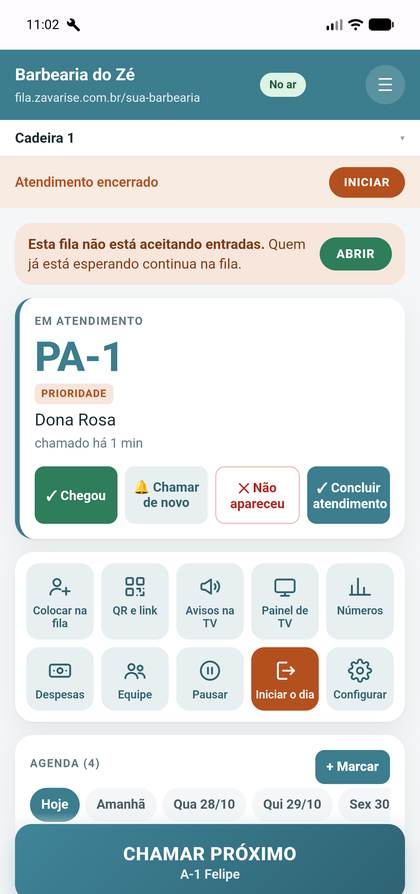
  2. Não cabe mais ninguém hoje? Toque em Encerrar o dia. Ninguém mais entra pelo QR, e quem já está na fila você atende normalmente.
  3. No dia seguinte, toque em INICIAR para voltar a receber. A fila zera sozinha na virada do dia.
Encerrar o dia e iniciar
Encerrar e iniciar o dia

No manual: Encerrar o dia e abrir de novo

✅ Lista do primeiro dia

Marque o que já fez. Fica guardado neste aparelho.

Parte 3 · Depois da primeira semana

Nada disso é obrigatório. Ligue uma coisa de cada vez, quando sentir falta. Toque para ver o passo a passo no manual.

📅 Hora marcadaFila e agenda juntas. A cliente marca sozinha pelo mesmo link, e quem marcou entra na frente quando chega. 🔁 Cliente fixaAquela que vem toda semana ou a cada 15 dias: marque uma vez e o horário se repete. ⚠️ Evitar faltasO app pede confirmação no dia e conta as faltas de cada cliente. 💰 Caixa do diaDinheiro, PIX e cartão separados, e a gaveta conferida no fechamento. 👥 Equipe atendendo juntoCada profissional chama do próprio celular. Funciona em iPhone também. 🧮 ComissãoEscreva a % de cada cadeira e o app faz a conta do mês sozinho. 🎟️ PacotesVenda "4 escovas" e marque cada uso com um toque. 💬 Clientes sumidasVeja quem não volta há mais de 30 dias e chame no WhatsApp com a mensagem pronta. 📺 Painel na TVA TV do salão mostra quem está sendo chamada e quem vem depois. 📣 DivulgarImagens prontas para Status, Stories e cartaz, já com o seu link.

Perguntas de quem está começando

A cliente precisa instalar alguma coisa?

Não. Ela aponta a câmera para o QR code (ou abre o link) e entra na fila pelo navegador do celular. Só você e a equipe usam o app.

E a cliente que não tem celular ou não sabe usar?

Você coloca na fila pelo botão Colocar na fila (passo 7). Ela é chamada do mesmo jeito, pelo nome.

Eu trabalho com hora marcada. Serve para mim?

Serve. Ligue o Agendamento de horário em Configurar: a agenda e a fila por chegada funcionam juntas, e você pode ter dias só com hora marcada. Veja Ligar a agenda.

Preciso pedir o nome da cliente?

Não é obrigatório. Sem nome ela vira uma senha (ex.: A-17) e funciona igual. Com nome fica mais gostoso de chamar.

Posso usar no computador ou no tablet do balcão?

Pode. Abra fila.zavarise.com.br/painel no navegador e entre com a mesma conta. O que você fizer num aparelho aparece no outro.

E se a internet cair?

Você continua atendendo pelo balcão normalmente. Quem está fora só volta a ver a posição quando a internet voltar.

Como eu explico para a cliente?

Uma frase resolve: "Aponta a câmera aqui e entra na fila. Pode ir resolver suas coisas, que o celular te avisa quando estiver chegando a sua vez."
Travou em algum passo?

Chame no WhatsApp. A gente ajuda a deixar pronto.

💬 Falar com o suporte 📖 Ver o manual completo